
Kom igång tryggt: din guide till UTM Manager
UTM Manager-guide ger dig en tydlig start från installation till strukturerade länkar, QR-koder och användbara insikter om besöksresan. Följ de fyra stegen i ordning: anslut webbplatsen, bestäm namnreglerna, skapa och testa länkarna och följ sedan upp resultatet. Guiden visar vad teamet ska kontrollera före lansering, så att ni får jämförbar kampanjdata utan onödig komplexitet.
- Ett litet kodavsnitt
- Hanterad UTM-struktur
- QR-koder och analyser
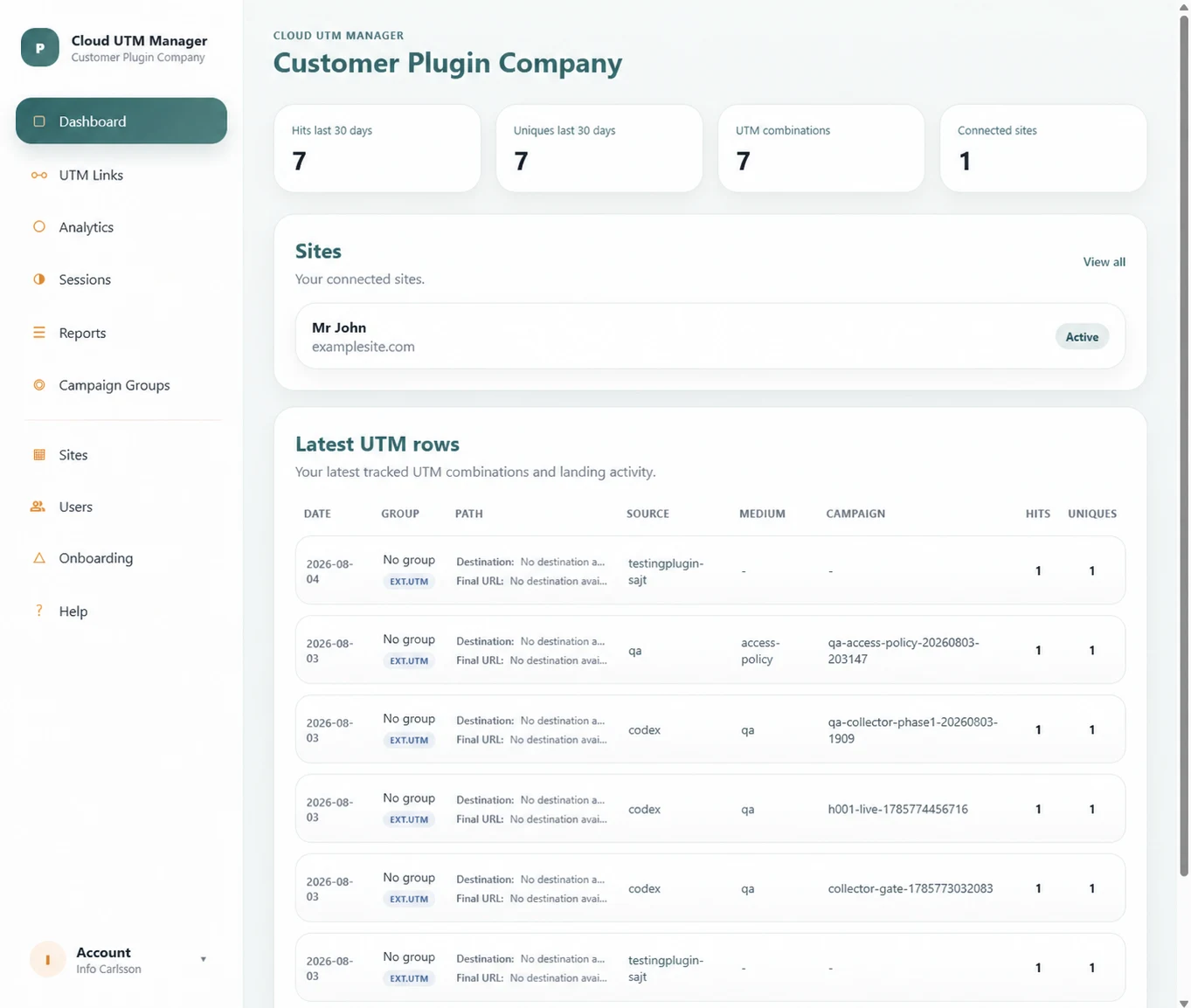
En tydlig väg från installation till svar som teamet kan använda
Anslut webbplatsen en gång
Ge alla samma struktur
Skapa utan att gissa
Se vad folk gör härnäst
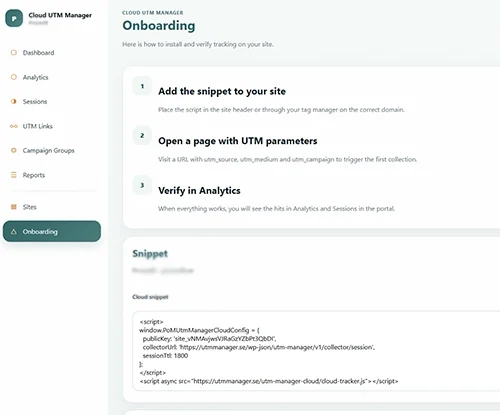
Lägg till kodavsnittet
Logga in i kundportalen och öppna Onboarding för att hämta kodavsnittet för spårning.
Kopiera koden och klistra in den i webbplatsens globala <header> eller <footer> så att den läses in på varje sida.
Om du använder WordPress är ett plugin som WPCode ett enkelt sätt att lägga till kodavsnittet utan att redigera temafiler.
Öppna sedan webbplatsen i ett privat fönster och kontrollera att kodavsnittet läses in korrekt. Den snabba kontrollen förebygger saknade data och ger teamet en tillförlitlig grund.
Skapa din UTM-struktur
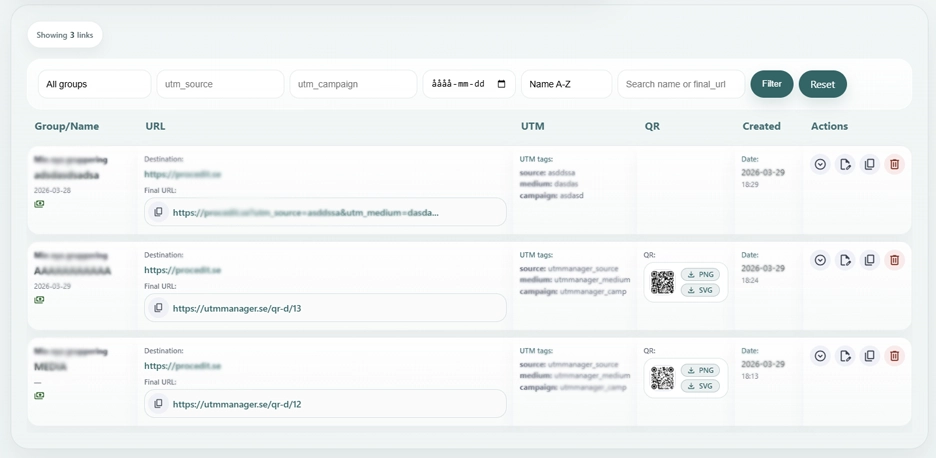
Skapa din UTM-struktur genom att skapa dina länkar, kampanjgrupper och namnkonventioner på ett och samma ställe. Detta hjälper dig att hålla ordning, hålla din spårning konsekvent och bygga rena UTM-adresser för varje kampanj. Kom överens om vem som äger varje värde, vilka separatorer som ska användas och hur kampanjer arkiveras. Den här guiden förvandlar dessa beslut till en delad referens. När de görs före lanseringen kan kollegor bygga länkar självständigt samtidigt som analysresultaten är lätta att jämföra mellan kanaler och rapporteringsperioder.
Generera länkar och QR-koder
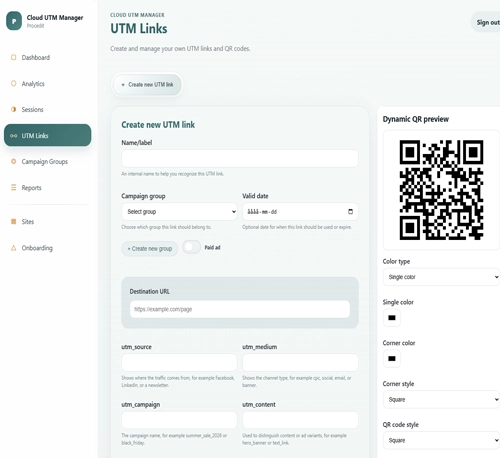
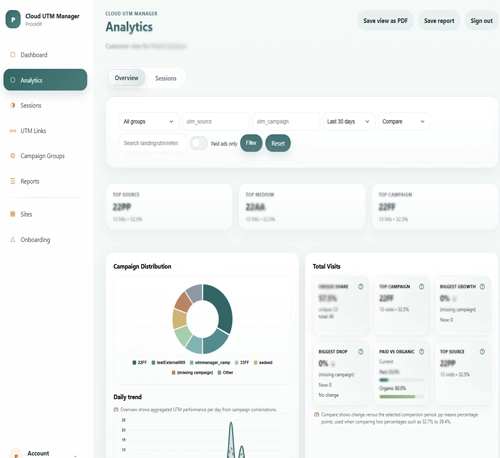
Följ trafik och besöksresor
Förvandla en framgångsrik installation till ett smidigare arbetsflöde i vardagen
UTM-länkbyggare
Skapa och återanvänd strukturerade kampanjadresser i WordPress.
UTM-namnstandard
Skapa tydliga parameterregler som varje teammedlem kan följa.
UTM-strategi
Anslut namn, ansvar och rapportering i ett och samma praktiska ramverk.